首先要感謝老公。
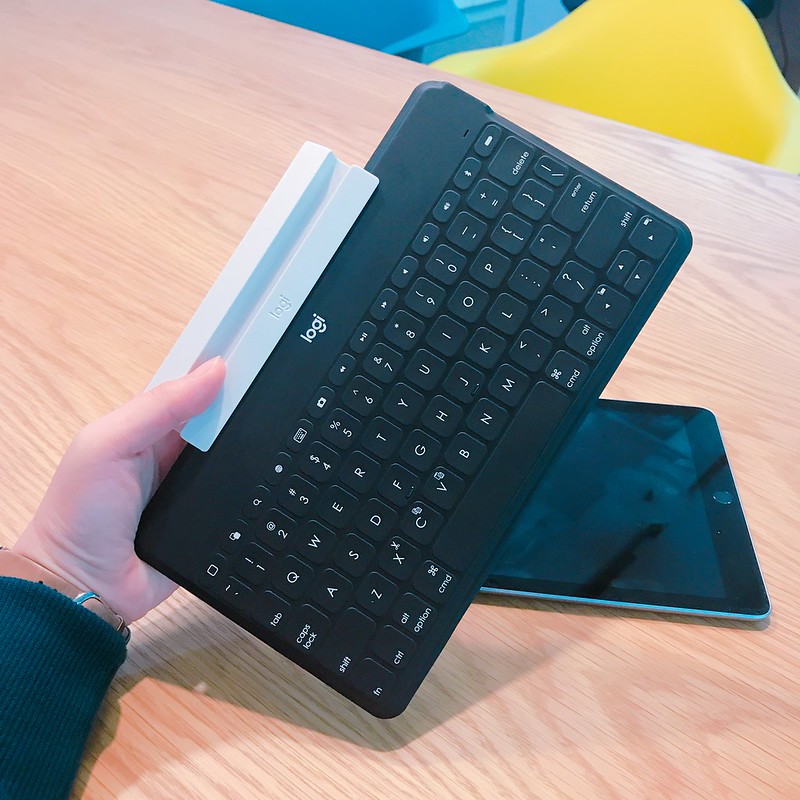
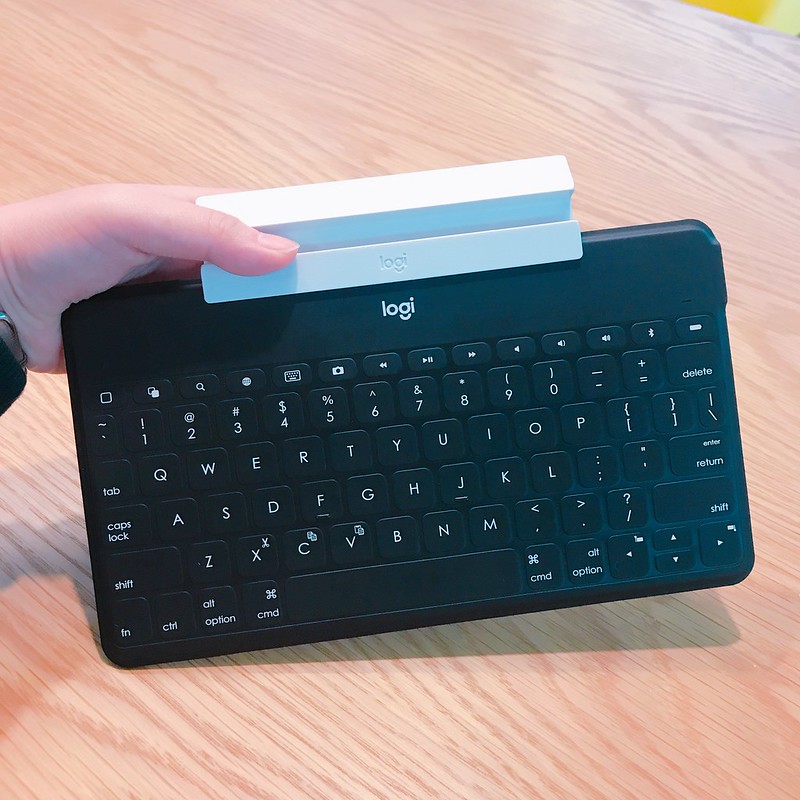
由於這款鍵盤在台灣的販售通路實在很少,在我經過一番搜尋比較之後,一路從蘋果獨家專售找到蝦皮賣家,最後終於買下這款鍵盤給我。
能夠無時無刻有效率地創作一直是我想做的事,但即便是已算輕薄的MAC,帶在身上久了也依然還是太沉重;手機雖然也算是方便,但除了必須一直低頭這個缺點之外,還有太多app會讓我不由自主地一直分心。現在有了這個超級無敵輕薄的鍵盤,我正好可以把效能已經逐漸降低的iPad mini一代拿來和它搭配,變成寫作專用的打字機。
我會好好善用這個新玩具,增加我的文字產能的!
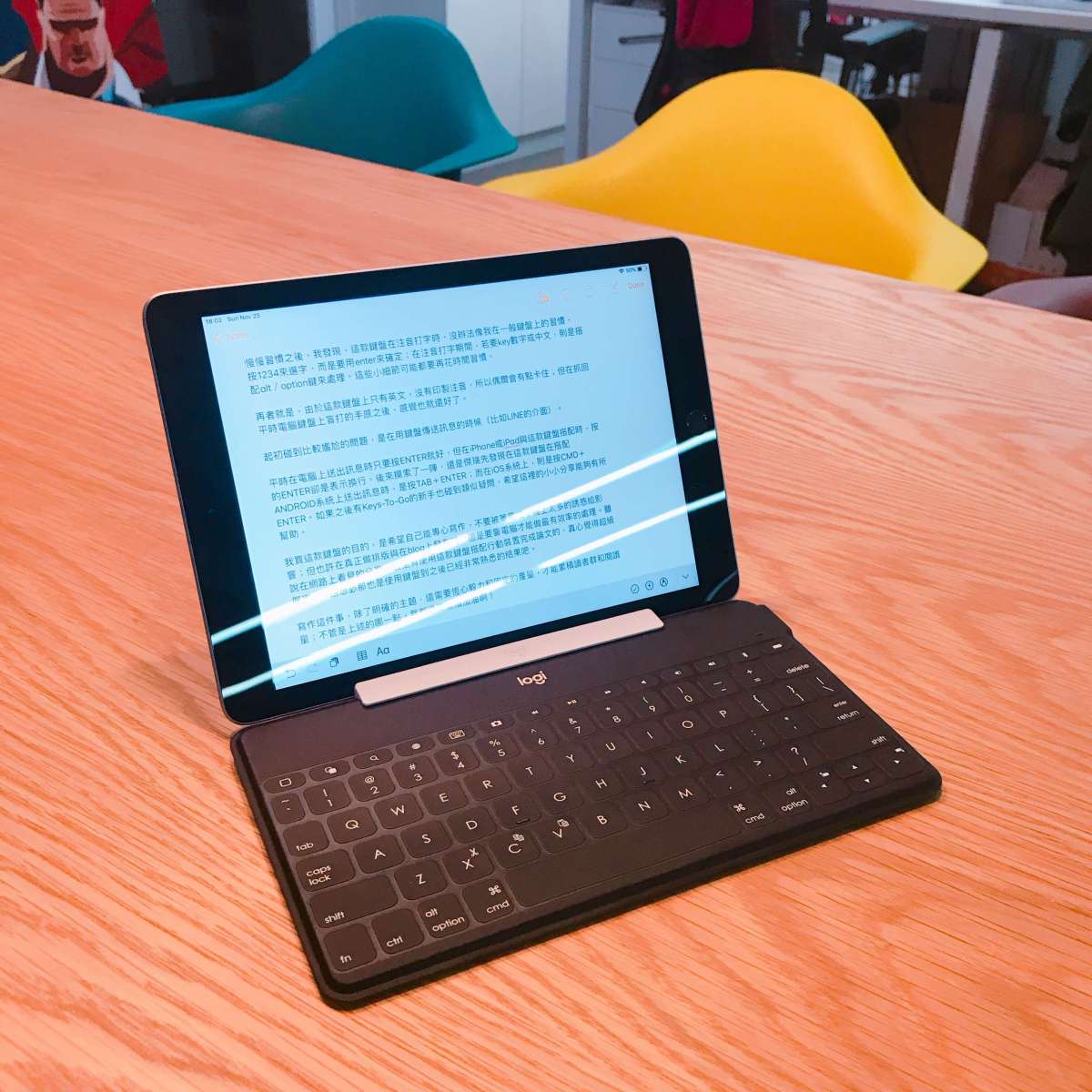
下面開始是iPad搭配鍵盤的打字測試。(我一度覺得自己打注音居然比拼音慢!)
慢慢習慣之後,我發現,這款鍵盤在注音打字時,沒辦法像我在一般鍵盤上的習慣,按1234來選字,而是要用enter來確定;在注音打字期間,若要key數字或中文,則是搭配alt/option鍵來處理。這些小細節可能都要再花時間習慣。
再者就是,由於這款鍵盤上只有英文,沒有印製注音,所以偶爾會有點卡住;但在抓回平時電腦鍵盤上盲打的手感之後,感覺也就還好了。
起初碰到比較尷尬的問題,是在用鍵盤傳送訊息的時候(比如LINE的介面)。
平時在電腦上送出訊息時只要按ENTER就好,但在iPhone或iPad與這款鍵盤搭配時,按的ENTER卻是表示換行。後來摸索了一陣,還是傑瑞先發現在這款鍵盤在搭配ANDROID系統上送出訊息時,是按TAB+ENTER;而在iOS系統上,則是按CMD+ENTER。
如果之後有Keys-To-Go的新手也碰到類似疑問,希望這裡的小小分享能夠有所幫助。

我買這款鍵盤的目的,是希望自己能專心寫作,不要被筆電或手機上太多的誘惑給影響;但也許在真正做排版與在blog上發布時,還是要靠電腦才能做最有效率的處理。
雖說在網路上看見的分享,甚至有使用這款鍵盤搭配行動裝置完成論文的,真心覺得超級厲害——但想必那也是使用鍵盤到之後已經非常熟悉的結果吧。
寫作這件事,除了明確的主題,還需要恆心毅力和固定的產量,才能累積讀者群和閱讀量;不管是上述的哪一點,我都還要繼續加油啊!
探索更多來自 小曦老師 Aurora’s Journal 的內容
訂閱即可透過電子郵件收到最新文章。

 小曦老師 Aurora’s Journal
您好,請問鍵盤這麼薄來說,手感會不會很差呢?按下去有行程感嗎?盲打對我來說不是問題,但如果按鍵按下去感覺不夠明確,我想還是會不流暢,謝謝你喔!
讚讚
Hello,抱歉這麼晚才回覆。
對我來說,這款鍵盤的手感是不錯的,回饋感還行,且在安靜空間是真的不會聽到敲打鍵盤的聲音;但若你很追求鍵盤明確回饋的喀噠喀噠感覺,那就可能要再考慮一下喔!
讚讚